Laitteet
Näin otat IPTV:n käyttöön älytelevisiossa
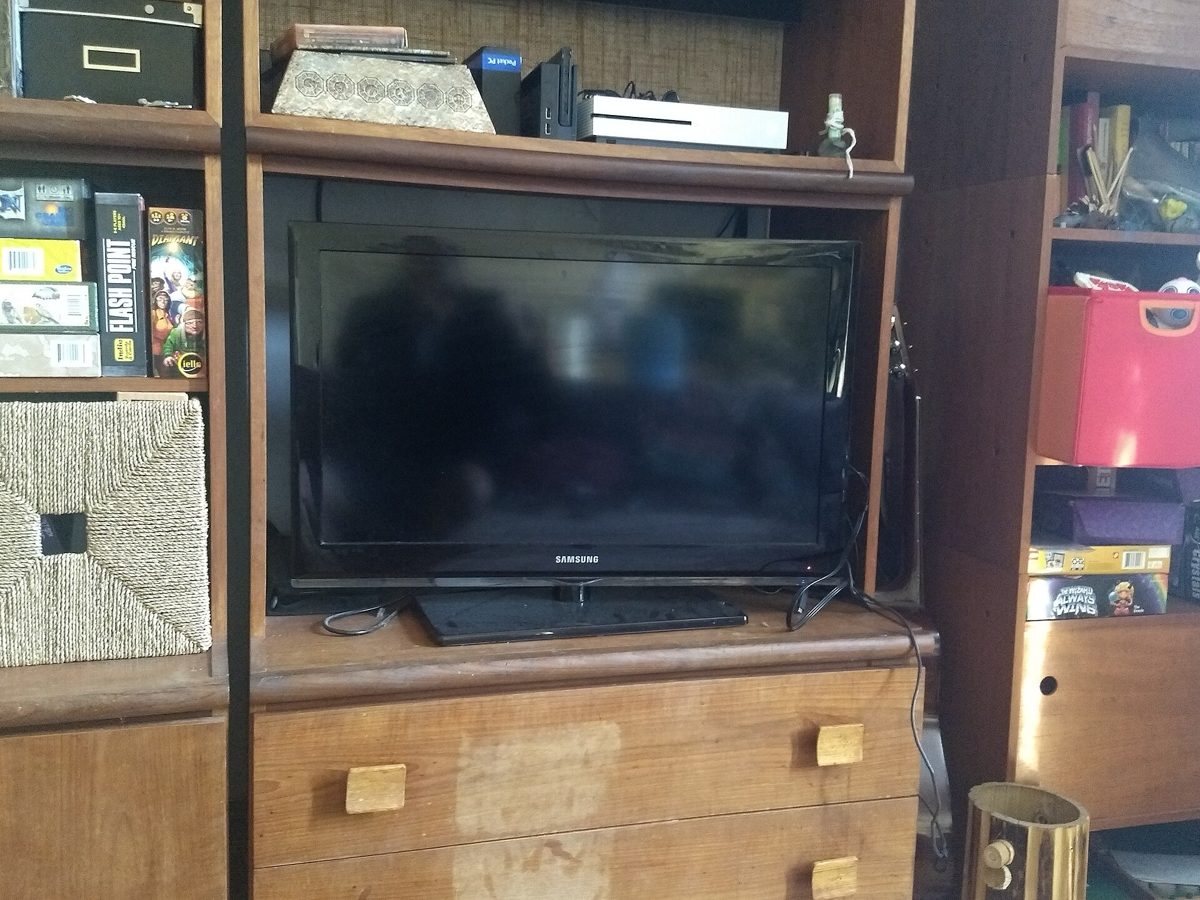
Älytelevisio riittää IPTV:hen ilman erillistä boksia, mutta lopputulos riippuu täysin käyttöjärjestelmästä. Samsungin Tizen, LG:n webOS ja Android TV käyttäytyvät eri tavoin, ja ero näkyy heti sovelluskaupassa.
Tätä tarvitset ennen aloittamista
Riippumatta televisiosta tarvitset kolme asiaa: voimassa olevan IPTV-tilauksen, palveluntarjoajan M3U-osoitteen tai Xtream-tunnukset sekä riittävän nettiyhteyden.
Nyrkkisääntönä HD-lähetys vaatii noin 10 Mbit/s ja 4K noin 25 Mbit/s. Jos taloudessa katsotaan useaa lähetystä yhtä aikaa, laske tarpeet yhteen ja vedä televisioon verkkokaapeli aina kun se on mahdollista.
IPTV Samsungin televisiossa (Tizen)
- Paina Home, siirry Apps-valikkoon ja etsi soitin, joka tukee M3U- tai Xtream-kirjautumista.
- Asenna sovellus ja avaa se. Ensimmäisellä kerralla näet laitetunnuksen tai MAC-osoitteen.
- Rekisteröi tunnus sovelluksen omalla verkkosivulla tai lähetä se palveluntarjoajalle.
- Syötä soittolistan tai portaalin osoite ja tallenna.
- Odota, että kanavalista ja ohjelmaopas latautuvat, ja käynnistä sovellus tarvittaessa uudelleen.
IPTV LG:n televisiossa (webOS)
- Avaa LG Content Store näytön alareunan aloituspalkista.
- Etsi soitin – esimerkiksi Smart IPTV, Set IPTV tai IBO Player – ja asenna se.
- Kirjaa ylös sovelluksen näyttämä laitekoodi ja syötä se latauslomakkeeseen selaimella.
- Lataa soittolista ja valitse suomi ensisijaiseksi ääni- ja tekstityskieleksi.
- Järjestä suosikit: Yle TV1, Yle TV2, MTV3 ja Nelonen kannattaa nostaa ylimmäksi.
IPTV Android TV:ssä ja Google TV:ssä
- Kirjaudu Google-tilillä ja päivitä järjestelmä ennen kuin asennat mitään.
- Etsi soitin Play-kaupasta tai lataa asennustiedosto latausohjelmalla.
- Salli latausohjelmalle tuntemattomien sovellusten asennus, jos käytät sivulatausta.
- Syötä soittolista ja valitse soittimesta laitteistodekoodaus.
- Aseta puskuri kolmesta viiteen sekuntiin, jos sovellus antaa säätää sitä.
Alustat eroavat toisistaan – näin valitset
Android TV on selvästi joustavin. Sovellusvalikoima on laajin, TiViMate on käytettävissä ja sivulataus mahdollistaa lähes minkä tahansa soittimen.
Tizen ja webOS ovat suljetumpia. Niissä toimivat lähinnä Smart IPTV, Set IPTV, Flix IPTV ja IBO Player, ja kaikki ne käyttävät samaa MAC-osoitteeseen perustuvaa latausmallia. Jos haluat täyden vapauden, edullinen Android TV -boksi ratkaisee asian kertaheitolla.
Asetukset, jotka tasoittavat toistoa
Muutama television oma asetus vaikuttaa lopputulokseen enemmän kuin soittimen valinta.
- Kytke liikkeentasaus pois päältä – se aiheuttaa viivettä ja outoa liikettä urheilussa.
- Valitse kuvatilaksi elokuva tai standardi, ei dynaaminen tai eco.
- Aseta virransäästö pois, jotta televisio ei laske kirkkautta kesken lähetyksen.
- Käytä verkkokaapelia, tai vähintään 5 GHz:n Wi-Fiä.
- Päivitä television ohjelmisto – vanhat versiot kaatavat soittimia.
Usein kysytyt kysymykset
Toimiiko IPTV kaikissa älytelevisioissa?
Käytännössä noin vuoden 2016 malleissa ja uudemmissa. Vanhemmissa televisioissa sovelluskauppa on usein suljettu tai soittimia ei enää päivitetä. Silloin edullinen Android TV -boksi on varmin ratkaisu.
Pitääkö sovelluksesta maksaa tilauksen lisäksi?
Samsungin ja LG:n soittimet pyytävät yleensä pienen kertamaksun kokeilujakson jälkeen. Maksu koskee soitinta eikä sisällä kanavia.
Miksi kanavalista on tyhjä heti asennuksen jälkeen?
Lista ei ehtinyt latautua loppuun tai MAC-osoite on kirjoitettu väärin. Sulje sovellus kokonaan, avaa se uudelleen ja tarkista osoite merkki merkiltä.
Kumpi on parempi: älytelevisio vai erillinen boksi?
Boksi. Se on nopeampi, saa päivityksiä pidempään ja antaa käyttöön koko soitinvalikoiman. Älytelevisio riittää, jos et halua lisälaitteita.